
写综述或开题时,常需要先看清一批文献里主题如何聚成块、哪些词一起出现。VOSviewer 是用于构建并可视化文献计量网络的软件:网络可包含期刊、研究者或单篇文献,并按引用、书目耦合、共被引或合著等关系构建;也提供文本挖掘,可从科学文献中提取重要术语并画共现网络。[1]1.6.21 版于 2026 年 6 月 12 日发布。这一版加强了 OpenAlex 查询(含更稳妥的错误处理、API 密钥认证,以及跨标题、摘要与全文的高级搜索),并新增基于 OpenAlex 数据的关键词共现图,同时用主题共现图替换了原先的概念共现图,Europe PMC 查询也增强了高级搜索。[1]软件可免费用于任何目的。1.6.21 版需要 Java 8 或更高版本,提供 Windows、macOS 和其他系统的安装包,解压后可启动。[2]手册由 Nees Jan van Eck 与 Ludo Waltman 撰写,日期与版本同为 1.6.21。[3]入门页汇总手册、书章与原始论文入口,供需要方法背景的读者继续阅读。[4]用 Create Map 可以从题录建关键词共现图,按研究问题设置阈值,再在网络、叠加和密度视图间切换。[3]
支持的数据来源与版本要点
Create Map 支持用网络数据、书目数据或文本数据建图。[3]选书目数据时,链接类型可包括合著、共现、引用、书目耦合与共被引;条目类型随链接变化,关键词共现对应 Keywords 一类单位。[3]书目输入可以是书目数据库文件、参考文献管理器文件,或经 API 下载;支持的数据库文件包括 Web of Science、Scopus、Dimensions、Lens 与 PubMed;参考文献管理器文件可用 RIS、EndNote 和 RefWorks 格式,API 可接入 OpenAlex、Crossref、Europe PMC 等。[3]从 PubMed 导出时选 Save 和 PubMed 格式。 PubMed 数据不能用于识别条目间的引用、书目耦合与共被引,因此向导里部分选项会对 PubMed 不可用。[3]Web of Science、Scopus 等商业库需要订阅才能导出题录文件,再交给 Create Map 读取。[3]计数方法上,书目数据默认可用 full counting,也可选 fractional counting;关键词的 Occurrences 表示含该关键词的文献篇数。[3]
Create Map:共现与阈值
做关键词共现图时,界面左侧 File 相关区的 Create 会打开 Create Map 向导。[3]第一步在网络/书目/文本三类数据中选书目数据;接着选数据来源:从书目数据库文件读取、从参考文献管理器文件读取,或经 API 下载。[3]选定文件并读入后,选择分析类型 Co-occurrence、分析单位 Keywords(例如 Author Keywords),计数方法常选 Full counting;若有 VOSviewer 同义词表(thesaurus)可在此指定,没有则留空。[3]下一屏设出现次数阈值:调高或调低时,满足阈值的关键词数量会跟着变,选定后记下该值再继续;再设希望保留的关键词数量,向导按共现链接总强度保留最强的一批,并给出列表供勾选剔除噪声词,最后 Finish。[3]阈值与保留数量取决于你的数据集与问题,手册强调自行选择并记录以便复现或改进,本文不给出推荐切点。[3]若弹出未连通条目(Unconnected Items)提示,可按对话框选择是否只显示彼此连通的条目。[3]
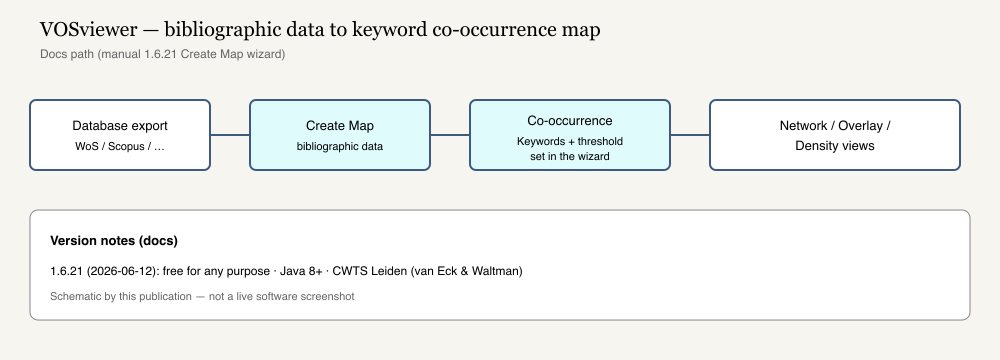
图:题录导出→Create Map→设阈值→网络/叠加/密度视图的文档路径示意。本刊,VOSviewer Manual 1.6.21[3]
网络、叠加与密度三种视图
地图生成后,主窗口用 Network Visualization、Overlay Visualization、Density Visualization 三个页签切换视图,并可缩放、平移以查看含数千条目的大图。[3]网络视图用标签与圆表示条目,标签与圆的大小由条目权重决定;为避免重叠,部分标签可能不显示;颜色默认由所属聚类决定;条目间的线表示链接,默认最多显示最强的 1000 条。[3]手册举例:期刊共被引网络中,两点距离大致反映关联强弱,越近通常关联越强。[3]叠加视图布局与网络视图相同,但着色不同:若条目有分数,颜色默认由蓝(低)经绿到黄(高);若 map 文件里指定了红绿蓝用户色,则按用户色;若既无分数也无用户色,叠加视图不可用;有分数时右下角会显示色条说明映射。[3]密度视图分条目密度与聚类密度:前者用邻域内条目数量与权重决定由蓝到黄的疏密;后者仅在已分配聚类时可用,按各聚类在邻域的贡献混合着色。[3]缩放与平移可用鼠标(右键上下或滚轮缩放、左键拖动平移)、主面板右上角加减与箭头按钮,或键盘加减与方向键。[3]建好的地图与网络可按手册 File 页保存为 VOSviewer 地图/网络等文件,便于存档与分享。[3]
要把检索结果画成关键词共现图:按下载页准备 Java 8+ 与 1.6.21,准备 WoS/Scopus 等导出或管理器/API 数据,走 Create Map→书目数据→Co-occurrence/Keywords→自设阈值与保留数量,再在网络、叠加、密度视图间切换阅读结构。[1][2][3][4]