
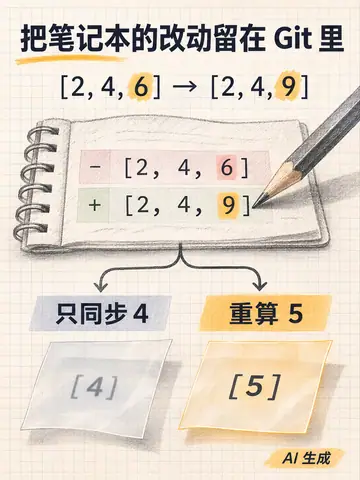
同伴发来一次笔记本修改,说只把样本末尾的六改成了九。你想看的其实只有这一行,代码审查里却可能铺满执行计数、图像数据和单元格元信息。Jupytext 的做法是给同一本笔记配两个文件。日常仍能在 Jupyter 里看图、运行代码,提交到 Git 的可以只是带单元格边界的文本。评阅者能在改动那一行追问,为什么这个观测值变了。[1][3]
配出可以审阅的文本
Jupytext 采用 MIT 许可。先把它装到启动 Jupyter 的环境,例如运行 pip install jupytext,或用 conda install -c conda-forge jupytext。启动服务和运行分析内核有时用的是两个环境,只给内核安装,命令行能转换文件,界面的配对命令却可能不出现。安装好后重新启动服务,在 JupyterLab 命令面板中搜索 Jupytext 的配对选项。给已经写好的分析本选一种文本表示,再保存一次,查看同目录生成的同名文件。[1][2]
多数内容是代码时,选 py:percent。普通编辑器能直接看到 Python 代码,# %% 标明新单元格,说明文字保留在标记为 Markdown 的单元格里。长篇说明夹少量代码的笔记也可以选 Markdown,让讨论围绕段落展开。两种格式都在保留输入,代码跑出来的长表和图像留在笔记本文件里。团队先定一种表示,免得一次复核要来回对三份文件。[1][3]
改一行之后屏幕上有什么
例如在项目目录执行 jupytext --set-formats ipynb,py:percent mean.ipynb。这条命令既写入配对设置,也生成文本搭档。我们的最小笔记对二、四、六求平均,原笔记的输出是四。打开文本搭档,把最后的六改成九,保存后执行 jupytext --sync mean.ipynb。再读笔记本,输入已是二、四、九,输出单元仍写着原来的四。对新输入重新求平均才得到五。只看见代码更新,便把旁边的数字拿去写报告,在这一步就会抄错。[3][4]
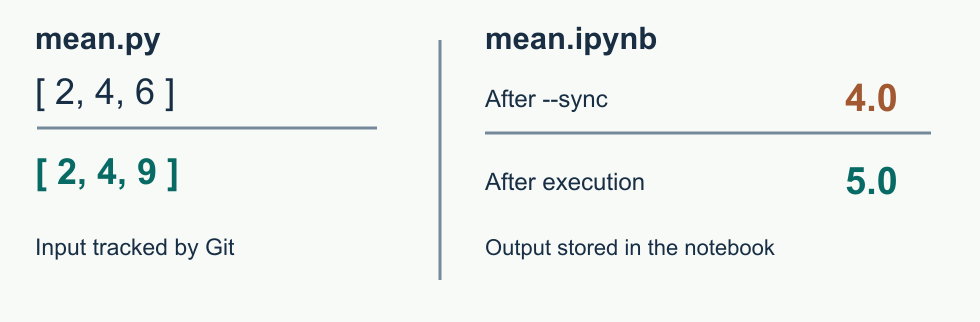
图:同步与重新计算后的均值。
这个现象来自配对的读写规则。打开配对笔记时,输入取自较新的文件,已有输出取自笔记本。保存会更新配对的两个文件,缺了一份就会重建。把文本搭档提交到仓库,同事检出后可在装有 Jupytext 的环境中打开并保存它,得到自己的笔记本。假如还没执行,文本里没有可供还原的历史图表。要复现最后那张图,还得有同一份输入数据、可运行的环境和一次实际执行。[3]
给合作者留好交接点
一个项目里有十本笔记时,逐本设置容易漏。可在项目目录的 jupytext.toml 写入 formats = "ipynb,py:percent",将配置与文本笔记一同交给合作者。审阅一次小改动时,先看具体哪个单元的输入改变,再看依赖这一单元的结果。若文章引用了某次运行的图,可以把选定的成图作为单独成果保存,同事回看时也知道哪一次改动需要重画。[4][5]
合并请求可以把两件事分开写清。改动理由写在讨论区,例如末项来自一次更正过的录入;验证结果则列出旧值和新值,并指明是哪一个单元格生成的。如果有人只检出文本搭档,也可以照着这三个数手算一遍。均值对得上才去核对整本分析,能尽早分清问题出在数据输入、程序计算,还是读到了过期输出。
在外部编辑器改文本之前,先保存 Jupyter 里的工作。如果两个窗口都开着,按文档建议关闭自动保存,切回 Jupyter 时先重新加载,让外部文本的更改进入当前视图。若双方都写过,先留一份文本副本,再手动合并有意义的行。最后用文章会引用的那个数字做一次交接检查:这次改的是六到九,审阅完成的标志应当是均值五确实从新运行中产生。[3]