
文章只登了一条折线,你要把中间一个观测值抄进资料提取表。把鼠标停在曲线附近,屏幕给出的像素位置还没有研究单位。先找出图上几个位置所代表的已知数值,才有办法解释其余像素。这正是 WebPlotDigitizer 的用途。以下用一张自制的双轴图说明,怎样从论文图像出发,得到附有坐标依据的一行数值。[1][2]
校准时点击刻度上的位置
Ankit Rohatgi 开发的 WebPlotDigitizer 可从 Automeris 入口使用。仓库所列的前端采用 GNU AGPL 第三版,AI Assist 等云端部分另外开发。载入文献图时,可拖入图像、从剪贴板粘贴,也可以打开多页 PDF 并选到图所在页。常见浏览器可读 PNG、JPEG 等图像;扫描底图若是 TIFF,按文档先转成 PNG 或 JPEG。保留原来的图号和页码,以后重作这一步才找得到对应底图。[1][2][4]
先看坐标系统。普通散点图或横轴连续的折线图选二维 XY,柱状图、极坐标图各有各的校准方式。在横轴选两个能读出数值的刻度,在纵轴也选两个,按顺序在侧边栏填入四个已知值。同一轴上的两个点尽量拉开,在放大的视图中对准刻度与轴的交点。无需挑曲线上四个已知的实验结果,轴边四个可辨认的刻度已经承担了换算工作。[2]
如果原图在纵轴把一、十、一百排成等距,相应轴要选对数;按线性换算会让轴端看似正确,中间的数值却偏离。横轴若为日期,应按文档接受的年月日格式录入。图中的范例取横轴零和十、纵轴零和二十作标定。中间的点沿横轴读到五、沿纵轴读到十二,这行数据可用来说明横、纵两列的次序,也便于回头检查截图时是否选错了面板。[2]
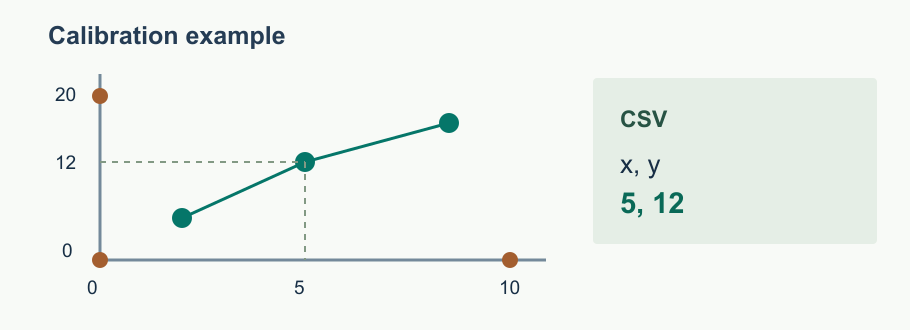
图:四个校准位置怎样确定中间数据点。
让提取方式匹配原图
点数很少且符号清晰时,手动加点,逐个瞄准符号中心即可。发现某点落在边缘,可以切换到调整工具选中它并微移;多点了一次就只删除多余的那个点。图里同时有实线、虚线和误差线时,先说明本次记录哪个系列、取点估计还是区间端点。原图如果把两组用空心和实心的圆分开,可以先建好两个有名字的数据集,再分两次取点;这样导出后每一行还能追溯到当时选的符号。对相互遮盖的点,留一条记录通常比随手给它们分配不同位置更诚实。若把误差棒顶端当成均值,坐标校准得再好也会提取到另一个量。[2]
长曲线则可先用框或画笔标出感兴趣区域,擦掉图例和其他系列,再选线色并调节允许的颜色距离。文档里的平均窗口适于把邻近像素归为一点,按横轴步长的算法用于指定间隔取样,斑块检测针对分开的色块。哪一种合适,取决于想还原原图标记的位置,还是从连续曲线上按某个间距读值。看一眼提取点叠回原图的位置,比见到一长串数值就直接导出更能暴露选错颜色的问题。[2]
一份数据表配一份可回看的项目
在 View Data 查看表格,再复制或导出 CSV,把列名和图中的横纵单位一并带回提取表。项目另行保存为 TAR 时会同时带上原图、校准信息和已有点位;JSON 保存参数和数据,但重新使用它要先载入相应图像。交给复核者时,前者适合原样重开,后者适合已有底图的协作场景。工具文档给出的引用含作者 Ankit Rohatgi、工具名、网址与版本五点二;资料表另列论文出处及图号,才能同时说明数值从哪里来、又是怎样读出的。[1][3]