
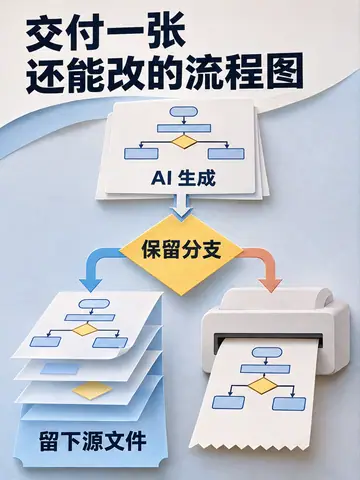
一张研究路线图交到合作者手里,他发现纳入标准有变,需要从一个判断处再引出一条支路。若手里只有贴进演示文稿的图片,移动一个框就得重新描线。用 draw.io 画图时,可以从第一笔就把两种交付想清楚:投稿需要看得清的图,下一位作者需要能点中每个对象的源文件。下面用同一张样本筛选图走完从空白画布到交接的过程。[1][3][4]
先把决定画出来
draw.io 的在线编辑器免费使用,创建图形无须注册,项目源码采用 Apache 二点零许可。可以在浏览器中打开编辑器并选择保存地点,也能下载桌面版,把文件放在本机项目目录。对含有未公开研究流程的图,先确定研究团队允许的存储位置,然后创建空白图。即使最后大家都只看论文里的图片,这份原生文件也值得和研究方案一起编号保存。[1][5]
常见的布局是左侧放形状库,中间是画布,右侧格式面板随选中对象变化。先拖出表示「候选样本」的矩形,再放表示「关键字段齐全吗」的菱形和两个表示去向的矩形。双击形状输入文字。一个格里只容纳一个动作或决定,判断标准若长到放不下,可以在研究方案里展开,这里只留能够区分下一步走向的措辞。这样后来改纳入条件时,能找到真正受影响的那个节点。[2][3]
移动节点时让线跟着走
从形状的连接位置拖出线,接到另一个形状后再松开。在线上双击填条件,分别标出字段齐全和需要复核的分支。把右边的节点移动少许,看看箭头终点还贴不贴着它。这比两段线只是碰巧画在相邻位置更容易维护。图上的「待复核」也应该有明确去向;否则操作者看到缺失值,会不知道是立刻排除、补录后重进流程,还是保留待定状态。[3]
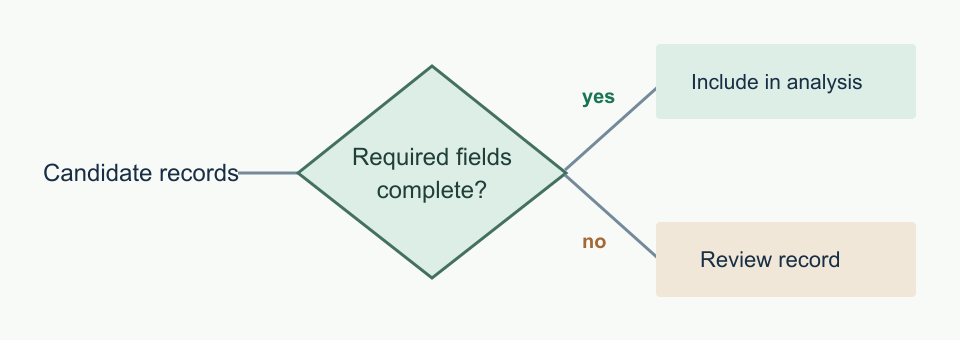
图:样本筛选图里的两条去向。
做一次只靠路线图的纸面演练:带一条资料齐全的假记录从入口走到分析,再用另一条缺少字段的记录走到复核。让同伴指给你看两次在哪里分开,哪一根线表示条件已经满足。若图里的含义只有靠作者口述才成立,可以直接修改连线标签。这个检查对路线图本身有用,也给导出后的清晰度提供了具体的检查对象,例如缩小到单栏时还能不能辨认条件文字。[3]
给排版和接手者各留一份
原生的 DRAWIO 文件适合交回编辑器继续修改。论文排版若要任意放大而保持线条清楚,可以交 SVG;做演示预览时,PNG 放进多数软件很方便,但放大超过原始尺寸会看到像素。导出面板里可以选择把图的编辑数据一并嵌入 PNG 或 SVG。保存后把导出文件重新拖回编辑器,看能否单独选中那个菱形。单凭文件扩展名,判断不出形状和连接关系是否被保留。[4]
有些排版或办公软件重新保存图片时会去掉附带的数据,所以最好另存一份原生文件。PDF 方便打印、审阅和多页交付,能放大查看并不保证下一位作者可以改图。在没有网络的电脑上,桌面版可在本地创建和保存,直接连接云盘、在线形状搜索及在线字体等功能有所不同。如果流程图依赖特定字体,交稿前到另一台机器检查换行位置。最终交接最简单的验收,是对方能把「待复核」改名并把下游框移开,箭头仍然连在正确的对象上。[4][5]