
需要从一台设备操作另一台电脑时,可用 RustDesk:在本地与远端都安装客户端,经公共服务器或自建服务器建立远程桌面会话。[1][2]RustDesk 是可自托管的开源远程访问工具。安装包请从官方域名 rustdesk.com 进入获取。[2]连接时,控制端输入对方的 ID,远端根据审批模式决定怎样确认。需要自建服务器的团队也可以另行配置连接信息。[1][5]
哪些平台能装、怎么取安装包
客户端支持Windows、macOS、多种 Linux 发行版(Debian/Ubuntu 系、Red Hat 系、Arch/Manjaro、openSUSE、NixOS)、AppImage/Flatpak、Android、iOS 以及 Web。[1]取安装包时从 rustdesk.com 的 Download 进入,再通过它的官方 GitHub 发布页或应用商店链接选择相应安装包。[2][3]GitHub 上 1.5.3(2026-11-09)发布页按架构提供 Windows EXE/MSI、Ubuntu、Mac、Android、Flatpak、iOS、Web 等资源;更多 Fedora/Arch/SUSE/AppImage 等包在发布页下方说明。[3]文档单独指出:iOS(iPhone/iPad)可从 App Store 安装客户端,但 iOS 设备不能被远程控制。[1]
Windows:经官网 Download 链到的官方安装包安装;静默安装可对安装程序加 --silent-install。[1][2]macOS:下载 dmg,拖入 Applications,允许运行,并按客户端左侧提示开启所需权限。[1]Linux:按发行版用 deb/rpm/pacman/zypper/nix 等安装官网链到的发布包或发行版仓库中的包;Android 安装对应 apk;iOS 走 App Store。[1][2]临时可执行文件也可直接运行客户端,不必先完成完整安装。[1]
建立连接:ID、密码与设置
两端都装好或运行后,客户端默认连到公共服务器;底部会出现就绪提示,并建议自建服务器以加快连接。[1]以控制端 A 连接被控端 B 为例:A 界面左上角显示的是 A 自己的 ID 与一次性密码,供别人连接 A 时使用,不是打开 B 的凭据;右侧输入框填入 B 的 ID 以发起连接。[1]随后按 B 在 Security 中的验收设置完成验证——高级设置说明 approve-mode 为“Accept incoming connections via password or manually click”,取值 password、click 或 password-click:A 输入 B 侧密码,和/或由 B 人工点击接受。[5]桌面端在 Settings → Security → Password 下拉框设置该模式;移动端在投屏界面右上角菜单。[5]verification-method 区分可用密码类型:temporary password 指一次性随机密码,另有永久密码或两者皆可(use-temporary-password/use-permanent-password/use-both-passwords),由 B 设定;一次性密码长度可用 temporary-password-length 设为 6、8 或 10。A 只按 B 当前允许的类型输入,不要把 A 自己的密码当成连 B 的口令。[5]ID 右侧菜单(⋮)进入设置:General 含服务控制、主题、硬件编解码、音频、录制与语言;Security 含被控权限、密码选项、修改 ID 与高级安全;Network 用于填写自建服务器的 ID/Relay/API(Pro)与密钥,以及代理;Display 控制远程显示与剪贴板同步等;Account 配合 Pro 服务器登录 API;About 显示软件信息。[1]
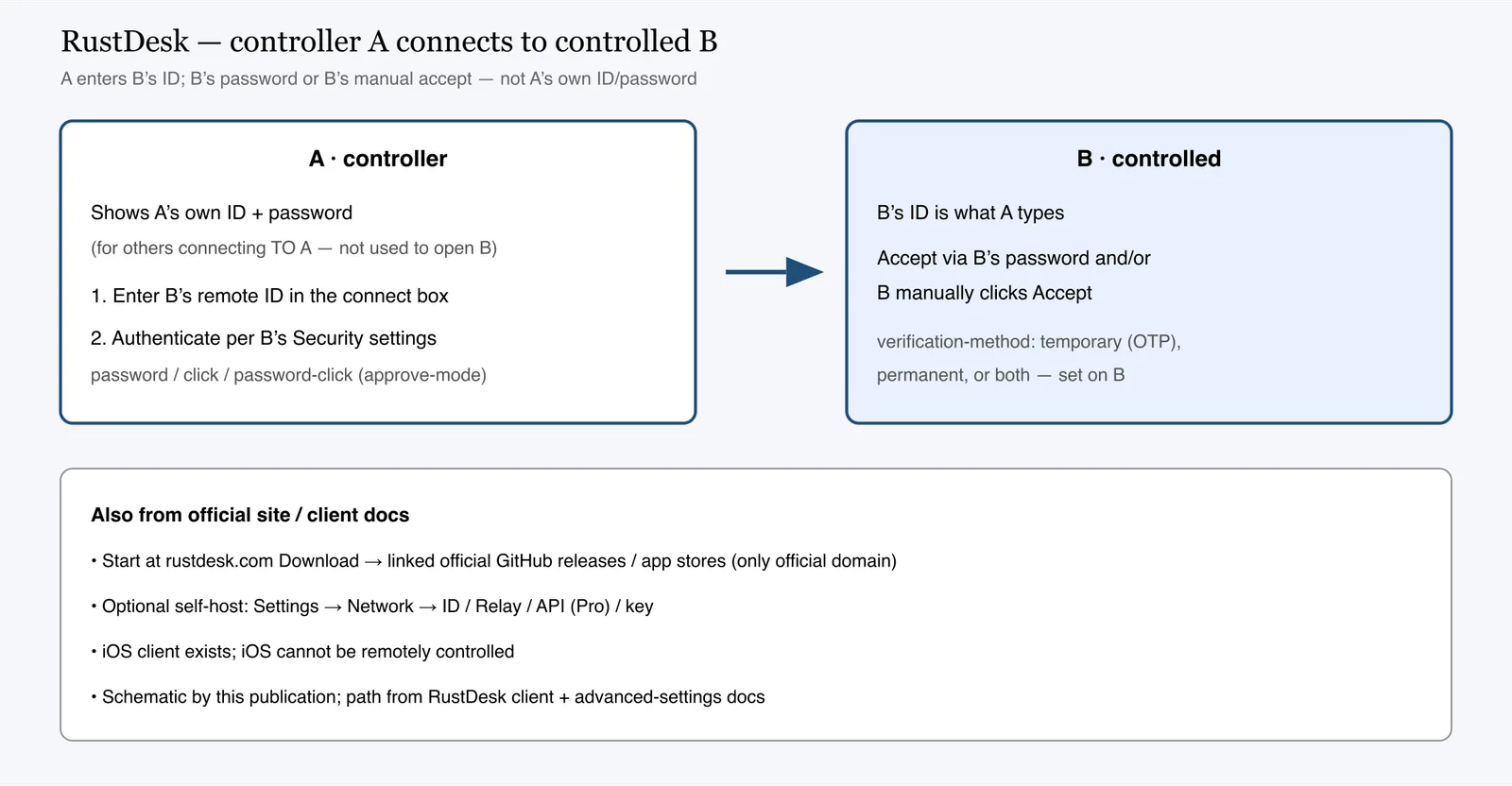
图:控制端 A 输入被控端 B 的 ID,再按 B 的密码或人工接受完成验证。本刊绘制,据 RustDesk Client[1] 与 approve-mode[5]。
若要用自己的中继:在 Settings → Network 解锁网络设置后,填入 ID、Relay、(若用 Pro)API 与 key;也可导入加密配置串或 RustDesk2.toml;Network 页同时用于设置代理。[1]需要自行管理数据或满足机构合规要求时,可以在默认公共服务器之外选择自托管。[2]被控端在 Settings → Security 可配置 Permissions(对方取得控制时的权限)、Password options、修改本机 ID,以及 Advanced Security;这些选项约束别人连入本机时能做什么、用何种密码验收,与控制端在连接框里输入的对方 ID 是不同一侧的设置。[1]macOS 安装后需按客户端左侧提示开启所请求的权限,再完成设置。[1]
用 RustDesk 远程连另一台电脑:两端装上支持平台的客户端,从 rustdesk.com 的 Download 进入官方发布或商店链接取包;就绪后,控制端 A 输入被控端 B 的 ID,再按 B 的 approve-mode/verification-method 用 B 的密码或等 B 点击接受;A 自己的 ID/密码留给别人连 A。[1][2][5]需要更快或自控数据时再配自建服务器。[1][2]iOS 只能作为控制端安装入口之一,不能作为被控端。[1]