
写学位论文或期刊稿时,常见做法是边写边插入文中引文,并按学校或期刊样式生成文末参考文献表。NoteExpress(官网 inoteexpress.com)把文献收集、整理与 Word/WPS 写作插件串在同一条链路上:在 Microsoft Word 或金山 WPS 文字中撰写时,内置写作插件可直接插入引文。[1][2]NoteExpress v4.4.0.10876 于 2026 年 9 月 25 日发布,可下载 Windows 版。[1][2]购买所列系统要求包括 Windows 8/10(32/64 位)及 Windows 11。macOS 需要借助双系统或虚拟机运行。4.X 的旧版支持范围还有 Windows Vista 和 7,安装前请核对具体版本的系统要求。[3][4]插件支持 Word 2007–2019、Office 365 与 WPS Office。4.X 的支持信息还包括 Word 2021。插件通常随主程序安装。[3][4]
先建库、再收集题录
安装后首次启动会打开“我的文档”下的示例库供练习;正式使用时新建数据库并选好存放路径,再按需要建分类目录。[4]收集题录的入口包括:文件导入、浏览器插件“网络捕手”(浏览网页与文献库时可抓取题录)、在线搜索,以及从其他文献管理软件或格式化文件转入。[4]题录进库后可在主程序里查重、补全字段,再供 Word/WPS 写作插件调用。[4]
在 Word 或 WPS 里插入引文并切换样式
先把光标放在引文位置,再到 NoteExpress 主程序选中题录。点主程序的【引用】或插件的【插入引文】,即可生成文中引文与文末参考文献。换格式时点【格式化】或【样式】,已引用的题录可用【编辑引文】修改。[6]WPS 与 MS Office 均支持切换引用格式。[6]样式数量的统计口径有差异。产品介绍约为五千种[2],写作教程约为六千种[6],付费版的可编辑样式为五千余种。[5]极速版插件另提供分章节生成参考文献、移动参考文献位置、合并重复引文、清除域代码(把域转为纯文本以便改段落样式)等;经典版的入口可对照插件教程。[6]自 V3.0 起可用校对报告检查引用信息,默认关闭,需要时勾选开启。[6]
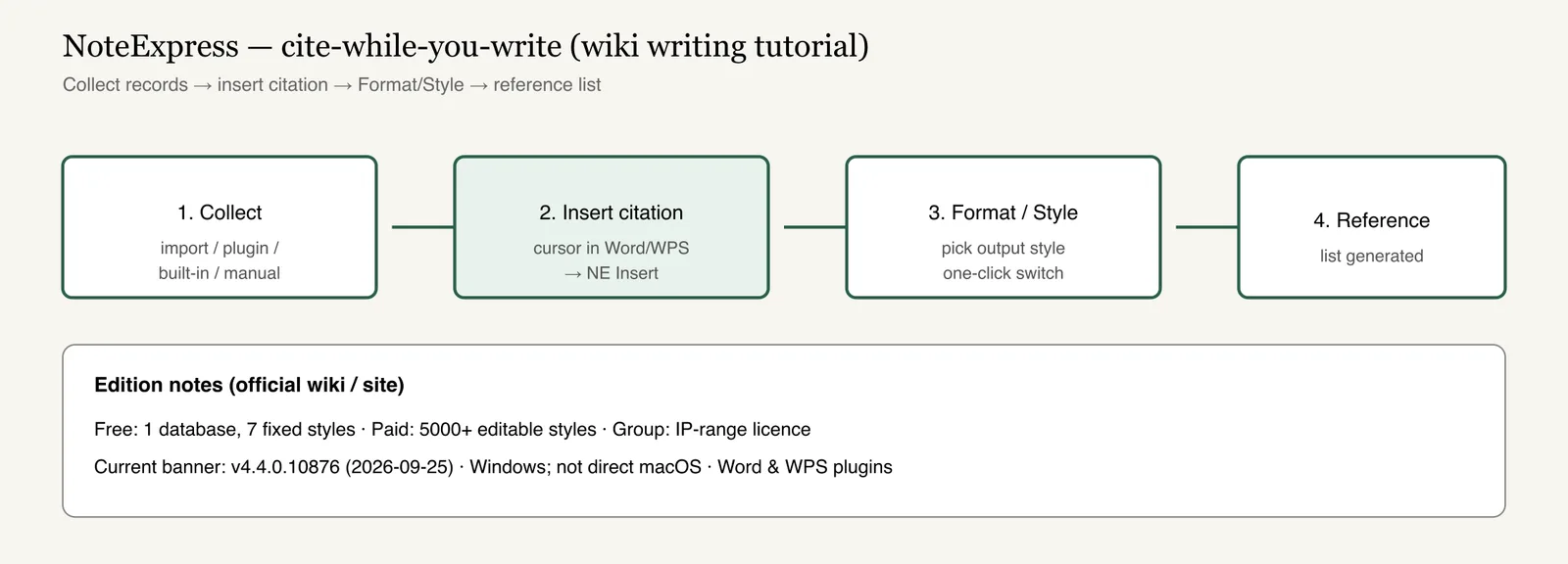
图:NoteExpress 边写边引流程示意。本刊绘制,据 写作教程[6]
免费版、个人收费版与集团版差在哪
就“插入引文并出参考文献表”而言,免费版也能走写作插件路径,可以创建和打开一个数据库,并使用随附的 7 个固定样式。[5]收费版数据库数量不限,样式为 5000+ 且可编辑,并带 PDF 智能识别更新与批量全文下载等能力。[5]个人侧还分:免费版可终身使用免费功能;个人注册版购买注册码后可在两台电脑注册并长期使用收费功能(注册用户名须为邮箱,多套需多个邮箱);个人 VIP 按三/六/十二个月购买期间使用全功能。[7]集团版按机构 IP 范围授权,仅限授权地址内下载安装使用,禁止向机构外分发。[7]个人永久许可证标准版标价为 ¥1,980;永久授权、VIP 与免费用户下载时均走“个人标准版”安装包,注册登录后免费用户可用免费功能。[3]
在 Windows 上用 NoteExpress 完成边写边引:从官网下载个人标准版安装包并装到本机后,新建数据库、用文件导入或网络捕手收题录;在 Word 或 WPS 把光标定在需引用处,用主程序【引用】或插件【插入引文】插入,再经【格式化】/【样式】套学校或期刊样式生成参考文献表。[1][4][6]若样式不够改、或需要多个数据库,再对照免费/收费与集团授权说明升级或改走机构版;当前安装包版本以官网横幅为准。[1][5][7]