
在手机或平板上听文献,常受限于读屏工具会把脚注、页眉页脚和表格一起念出来。Zotero for iOS 现已提供 Read Aloud:与桌面版一样,可朗读 PDF、EPUB 与网页快照,并自动跳过文内引用、页眉页脚和表格;可用较高质量的联网语音,也可在离线时改用系统自带语音。[1]Dan Stillman 于 2026-10-05 在 Zotero 博客宣布该功能,并说明播放控制、句子标注与语音档位。[1]本文据此说明支持范围、播放与标注,以及语音档位与额度。[1]
支持哪些文档、会跳过什么
朗读对象是库里的 PDF、EPUB 和网页快照三类附件。[1]朗读时会自动跳过文内引用、页眉页脚和表格,减少把版式噪声念进耳中。[1]可以从指定位置起听,并按句或按段向前跳;停下来时会记住精确位置,下次从同一处续听。[1]博文写明这些能力与桌面版 Read Aloud 对齐,iOS 使用同一套 Zotero Voices。[1]
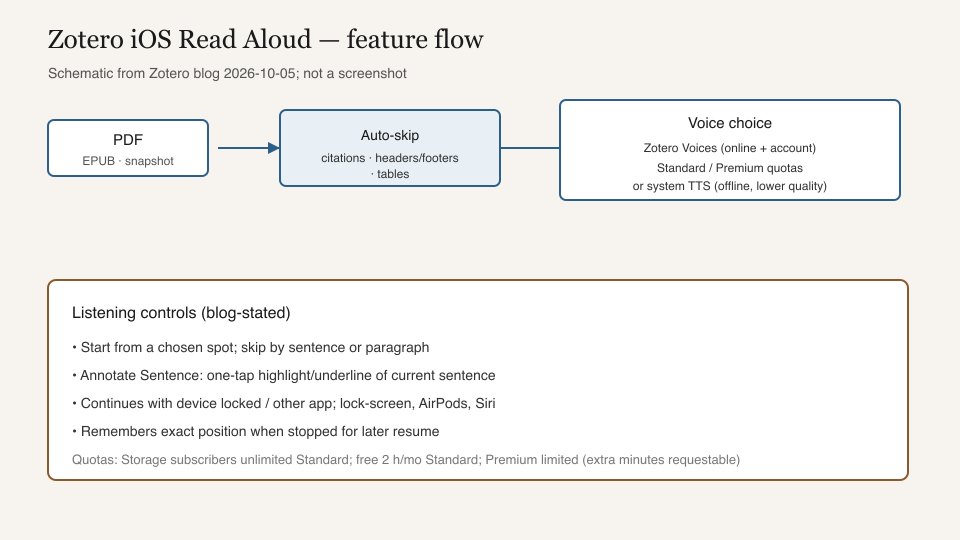
图:iOS 朗读流程示意(文档类型→自动跳过→语音选择→收听控制)。本刊据官方博文整理,Zotero Blog[1]
播放控制与句子标注
收听过程中,锁屏或切到其他应用后朗读可继续;可用锁屏控件、AirPods 按键或 Siri 暂停、继续,或按句跳转。[1]界面提供 Annotate Sentence:一点即可把当前正在念的句子高亮或加下划线,不必手选文字。[1]若要改从文中某一处重新开始,Zotero 团队 dstillman 在论坛说明:须从空白处长按、或选中文本后出现的 context menu 里选 Read Aloud,而不是再次点工具栏按钮;空白处菜单的优势是 Read Aloud 出现在首屏选项、不必再点箭头。[2]朗读时改语音:点底栏设置(滑块图标)→ Switch → 再选语音;类型、语言、地区等选项按当前可用列表出现——有可选语言时才显示语言,可选地区多于一个时才显示地区——然后选定具体语音。[3]额度与语音档位仍按博文文字核对。[1]
联网语音与离线系统语音
高质量的 Zotero Voices 需要联网,并登录 Zotero 账号;若要离线朗读,可改用设备上的系统文本转语音,但质量明显更低。[1]Zotero Voices 分两档:Standard 在 Zotero 服务器生成——有 Zotero Storage 订阅的账号不限分钟,免费账号每月 2 小时;Premium 由外部语音服务处理,错误更少、更自然、支持更多语言与多语文本,个人 Storage 订阅者每月最多约 2 小时(因语音而异),免费与机构账号也有少量试用额度。[1]Premium 用尽时可免费申请追加分钟;官方写明后续再公布更细的月度配额与加购方式。[1]尚未安装应用的,可从 App Store 下载 Zotero for iOS 试用。[1]选择语音时,应先分清“要不要离线”和“账号是否带 Storage”:离线只能走系统语音;在线再在 Standard 与 Premium 之间按额度与音质取舍。[1]
对已在用 Zotero 管文献的人,iOS 朗读把能听哪些附件、自动跳过什么、怎样边听边标句、联网与离线语音如何取舍,按博文整理成一条产品路径。[1]额度与语音档位以博文与账号状态为准。[1]